Uygulamalı Tanıtım & Eğitim Videoları
Aşağıdaki videolardan dilediğinizi seçerek SMS Tray'in sunduğu özellikleri canlı olarak izleyin.
 Windows İndirme Bağlantıları
Bilgisayarınızın mimarisine (64-bit veya 32-bit) uygun dosyayı indirin.
Windows Adım Adım Görselli Kurulum Rehberi
İndirdiğiniz kurulum dosyasını çalıştırdıktan sonra aşağıdaki adımları sırasıyla takip edin.
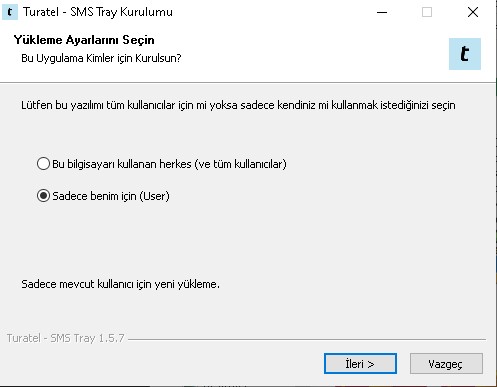
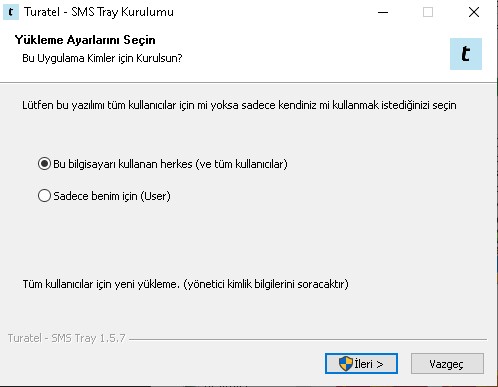
Kurulum Kapsamını Seçme (Kullanıcı Tipi)
Uygulamanın bilgisayarınızda kimler için kurulacağını seçin:
- Sadece benim için (User): Uygulama yalnızca oturum açmış olan mevcut kullanıcı hesabınız için kurulur (Yönetici şifresi gerektirmez).
- Bu bilgisayarı kullanan herkes (Tüm Kullanıcılar): Uygulama bilgisayardaki tüm kullanıcı hesapları için kurulur (Windows Yönetici izni ister).
Seçiminizi yaptıktan sonra alt sağdaki "İleri >" butonuna tıklayın.
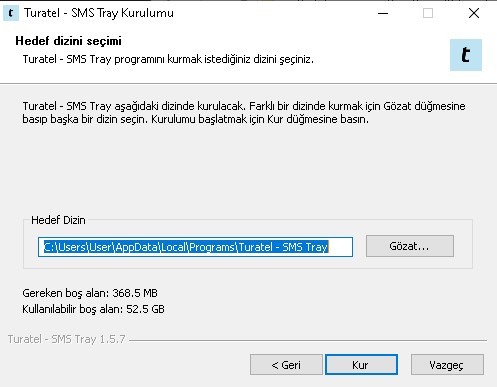
Kurulacağı Klasörü Seçme (Hedef Dizin)
Uygulamanın bilgisayarınızda yükleneceği varsayılan klasör yolu görüntülenir. Özel bir klasör seçmek istemiyorsanız yolu değiştirmeden direkt "Kur" butonuna basarak dosya kopyalamayı başlatın.
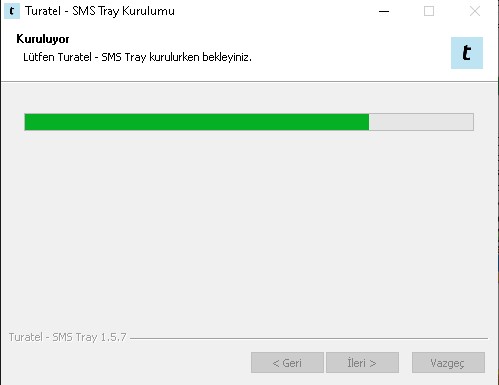
Kurulumun İlerlemesi
Yeşil yükleme çubuğunun dolmasını ve gerekli dosyaların bilgisayarınıza kopyalanmasını bekleyin. Bu işlem bilgisayar hızınıza bağlı olarak birkaç saniye sürer.
Kurulumu Tamamlama ve Uygulamayı Başlatma
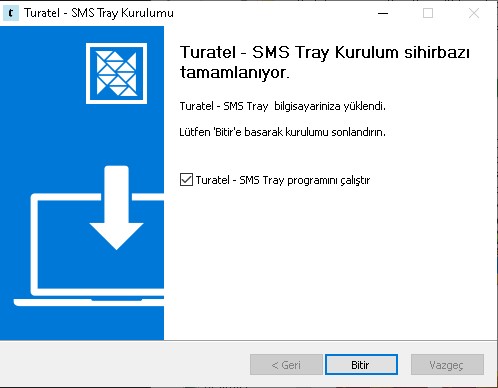
Kurulum sihirbazı tamamlandı ekranı göründüğünde, "Turatel - SMS Tray programını çalıştır" kutucuğunun işaretli olduğundan emin olun ve "Bitir" butonuna tıklayın. Uygulama otomatik olarak açılacak ve ekranın sağ alt köşesindeki sistem tepsisine (Tray) yerleşecektir.
Windows SMS Tray Adım Adım Kullanım Kılavuzu
Turatel SMS Tray masaüstü uygulamasının tüm özelliklerini ve ekran kullanım adımlarını inceleyin.
Oturum Açma ve Çok Faktörlü Doğrulama (Login & MFA)
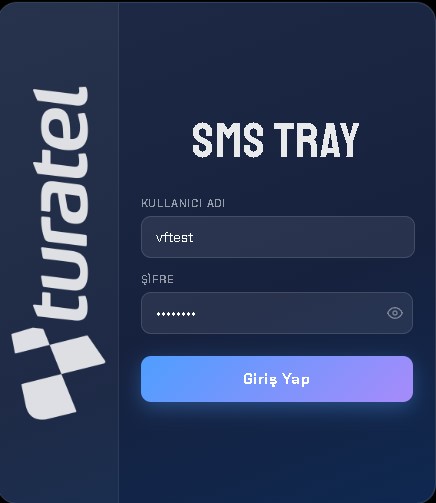
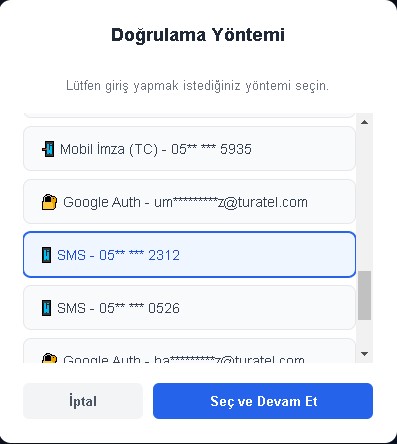
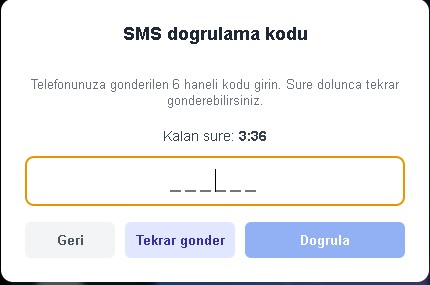
Uygulamayı çalıştırın. Turatel tarafından tanımlanan Kullanıcı Adı ve Şifre bilgilerinizi girin. Ardından hesabınıza bağlı olan Mobil İmza, SMS OTP veya Google Authenticator doğrulama yöntemini seçerek gelen 6 haneli güvenlik kodunu onaylayın.
Güvenlik Politikası ve SMS Gönderim Yetkisi
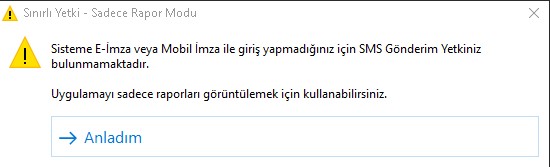
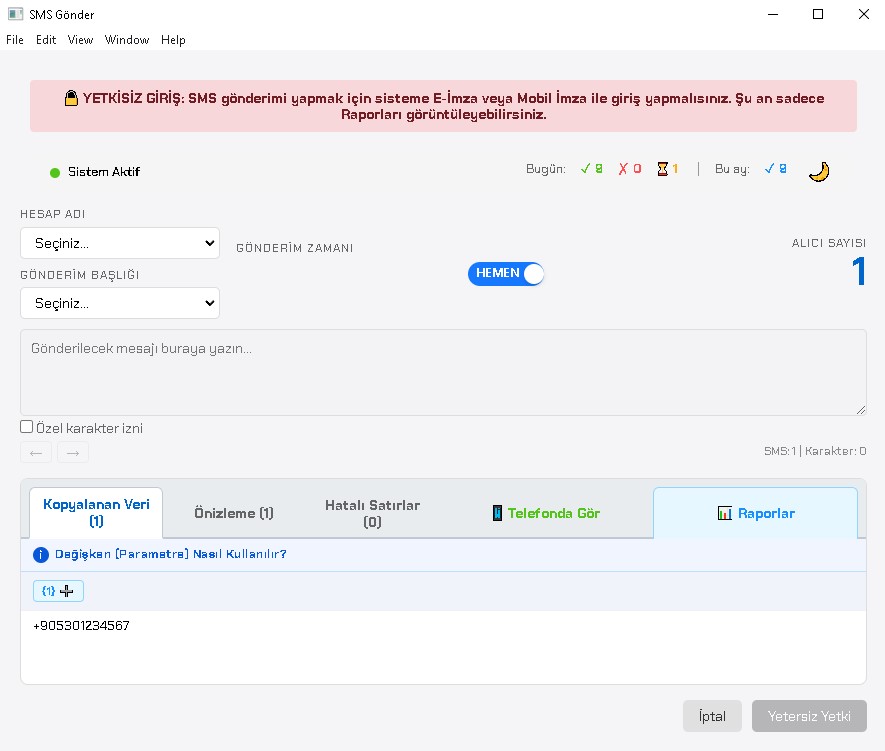
Güvenlik politikaları gereği SMS göndermek için Mobil İmza veya E-İmza doğrulaması zorunludur. Standart SMS OTP veya Authenticator ile girildiğinde sistem uyarı verir ve uygulamayı "Sadece Rapor Modu"nda açar.
Dinamik Masaüstü Takip Barı & Hızlı Menü
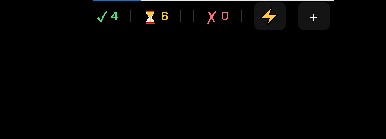
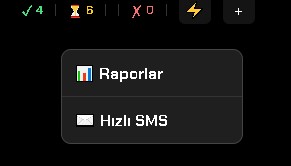
Giriş yaptıktan sonra masaüstünün üst/yan alanına yerleşen dinamik widget barı üzerinden anlık iletilen (✓), bekleyen (⏳) ve hatalı (✕) mesaj sayılarını takip edebilir; hızlı menüden tek tıkla Raporlar veya Hızlı SMS ekranına geçebilirsiniz.
Sürükle-Bırak Dosya Yükleme ile Toplu SMS
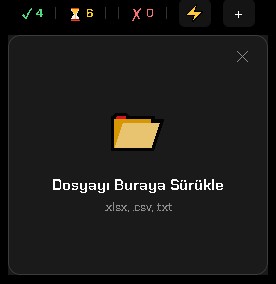
Masaüstü widget barı üzerinde yer alan "+" (Dosya Yükle)
butonuna tıklayarak açılan sürükle-bırak alanına .xlsx,
.csv veya .txt dosyalarınızı bırakabilir ve
yüzlerce alıcıyı anında mesaj formuna yükleyebilirsiniz.
Hızlı SMS ve Manuel Tablo Veri Girişi
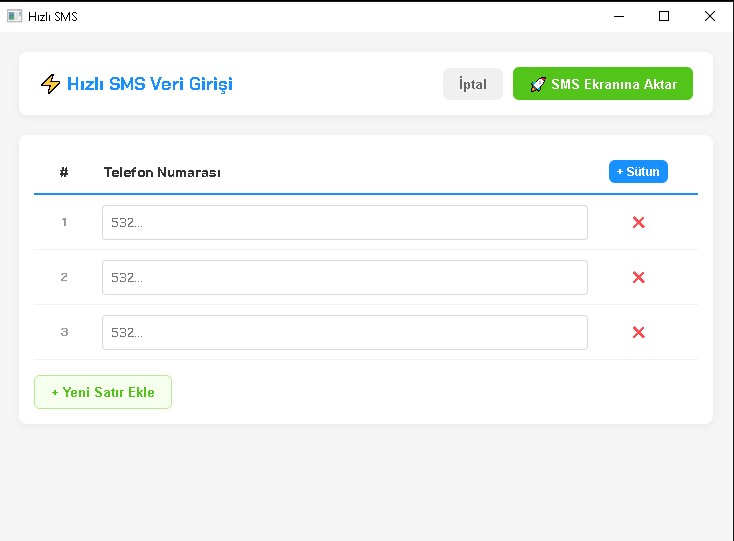
Hızlı SMS penceresi üzerinden + Yeni Satır Ekle butonunu kullanarak birden fazla telefon numarasını liste şeklinde girebilir ve tek tıkla mesaj ekranına aktarabilirsiniz. Ayrıca + Sütun Ekle seçeneği ile özel sütunlar ekleyerek alıcı bazlı kişiselleştirilmiş Parametrik SMS gönderimi yapabilirsiniz.
Dosya Yükleme & Ana Gönderim Ekranı
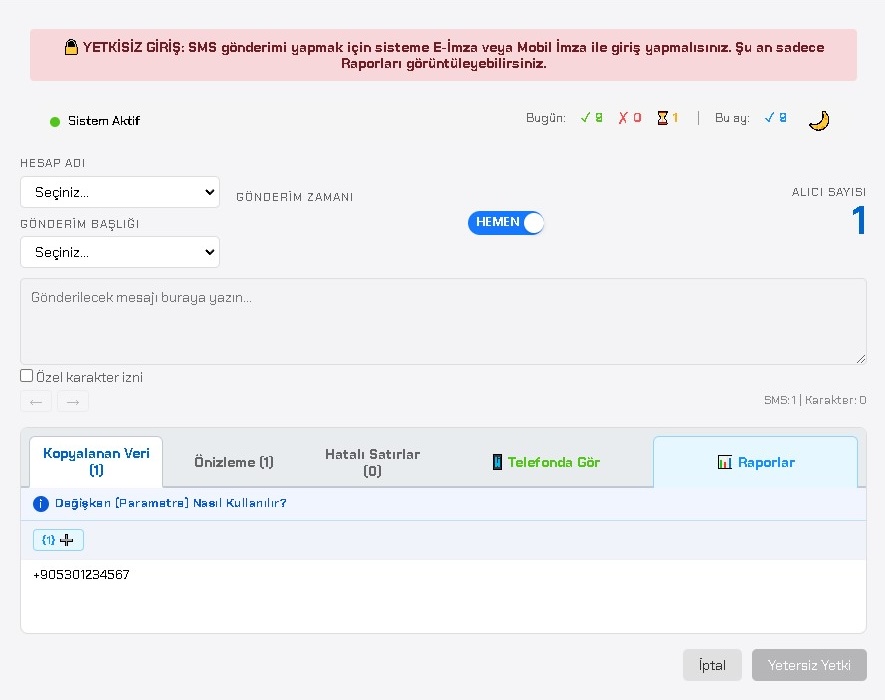
Masaüstü widget barı üzerindeki "+" butonuna tıklayarak veya dosyanızı sürükleyip bırakarak (.xlsx, .csv, .txt) alıcı listelerinizi yükleyebilirsiniz. Ana gönderim ekranında Hesap Adı, Gönderim Başlığı (Originator) seçip mesaj metninizi yazabilirsiniz.
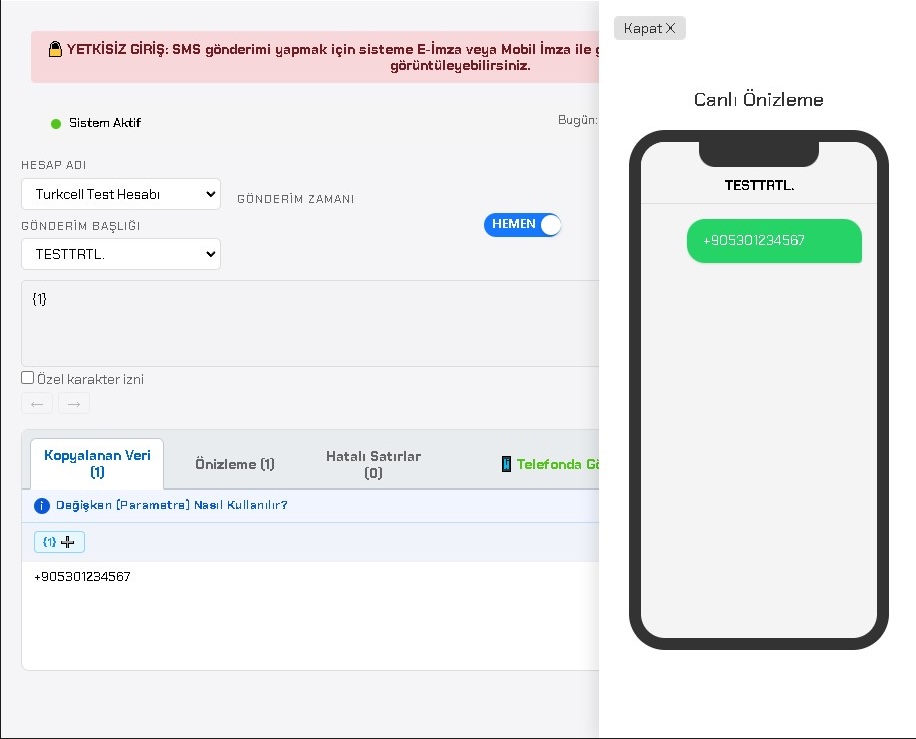
Canlı Mobil Telefon Önizleme Özelliği
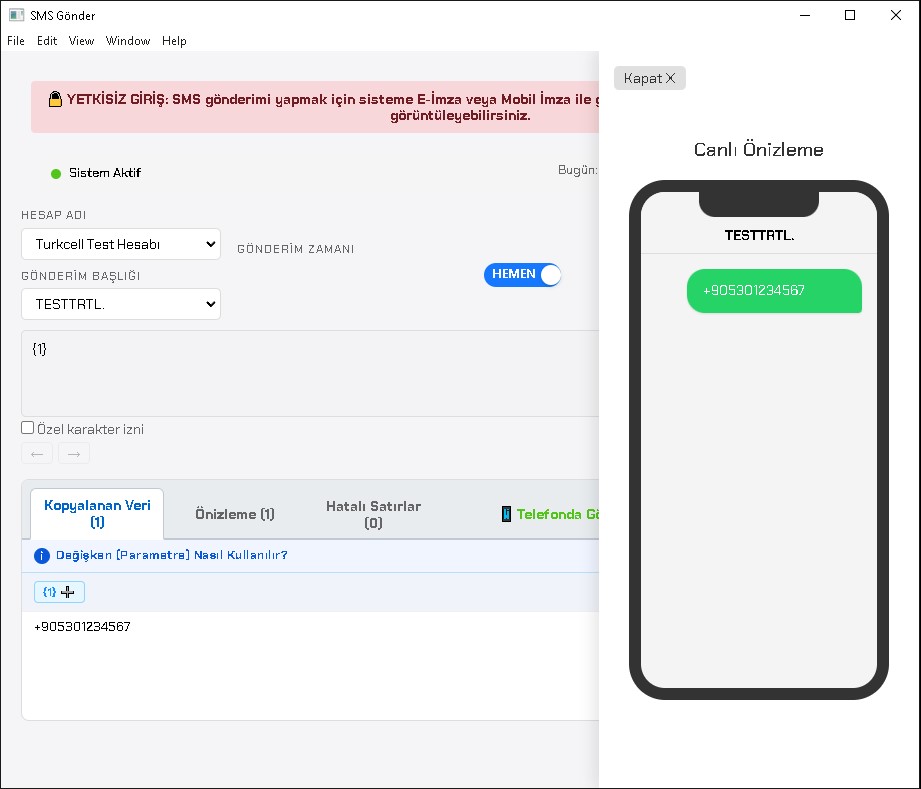
Gönderim formunda yer alan "Telefonda Gör" butonuna tıklayarak açılan canlı mobil simülatör üzerinden, hazırladığınız mesajın alıcının cep telefonunda nasıl görüneceğini anlık olarak izleyebilirsiniz.
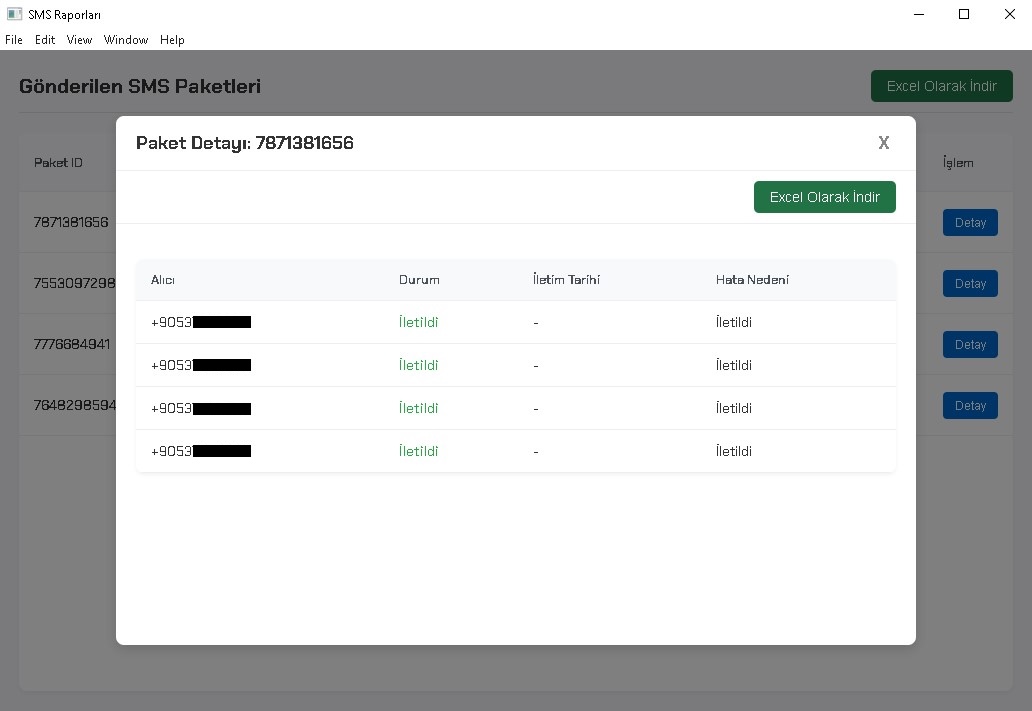
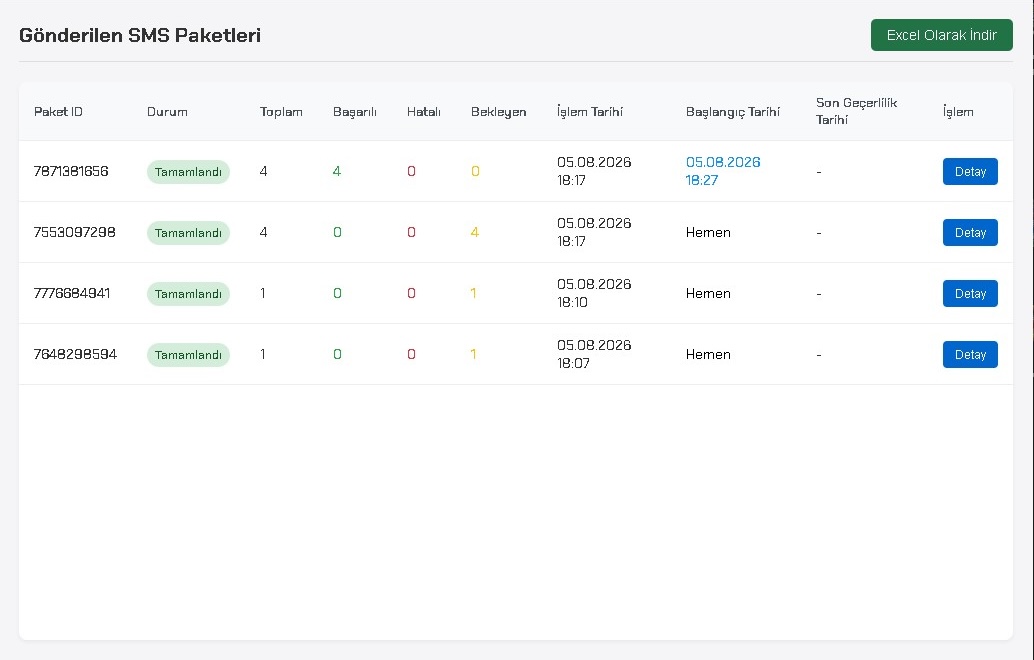
Gönderilen SMS Paket Raporları ve Excel İndirme
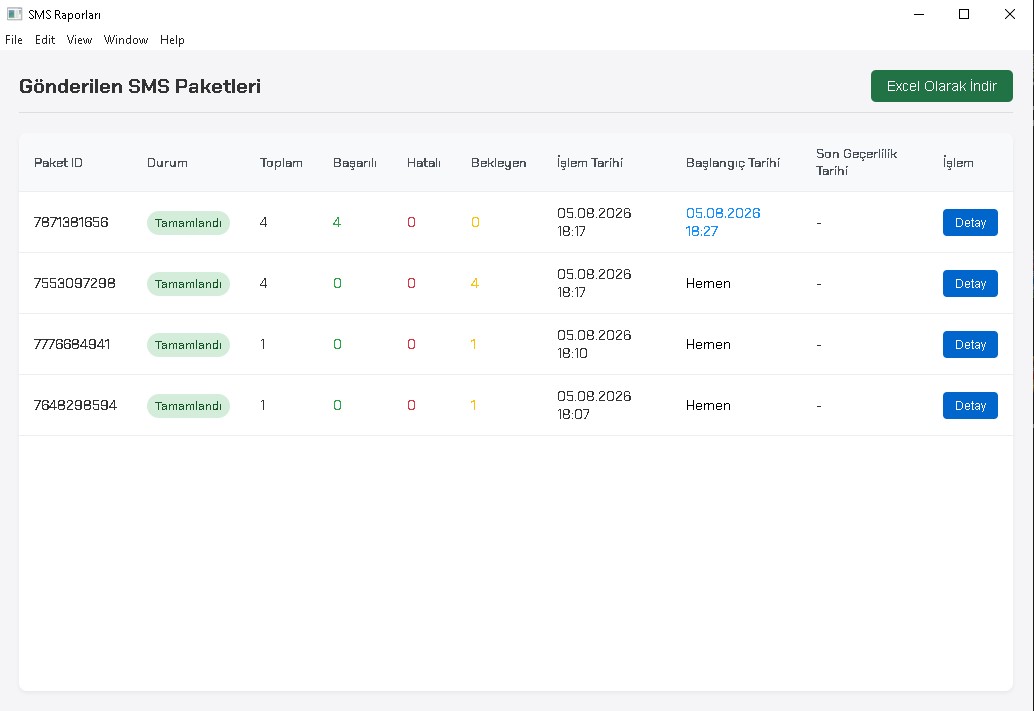
"Raporlar" sekmesinden gönderilen tüm SMS paketlerini tarih ve durumlarına göre listeleyin. "Detay" butonuna basarak alıcı bazlı iletim durumlarını görün ve "Excel Olarak İndir" butonuyla raporlarınızı bilgisayarınıza kaydedin.
 macOS İndirme Bağlantıları
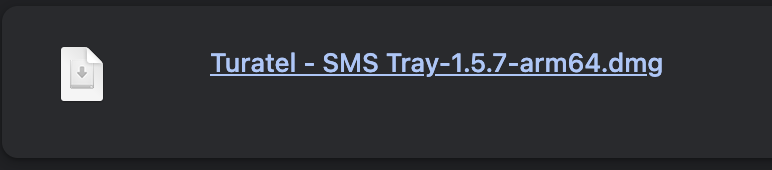
Mac bilgisayarınızın işlemci türüne (Apple Silicon M1/M2/M3/M4 veya Intel) uygun olan dosyayı indirin.
macOS Adım Adım Kurulum Rehberi
Mac bilgisayarınıza indirdiğiniz `.dmg` kurulum paketini çalıştırmak için şu adımları izleyin:
Kurulum Paketini Açma (.dmg)
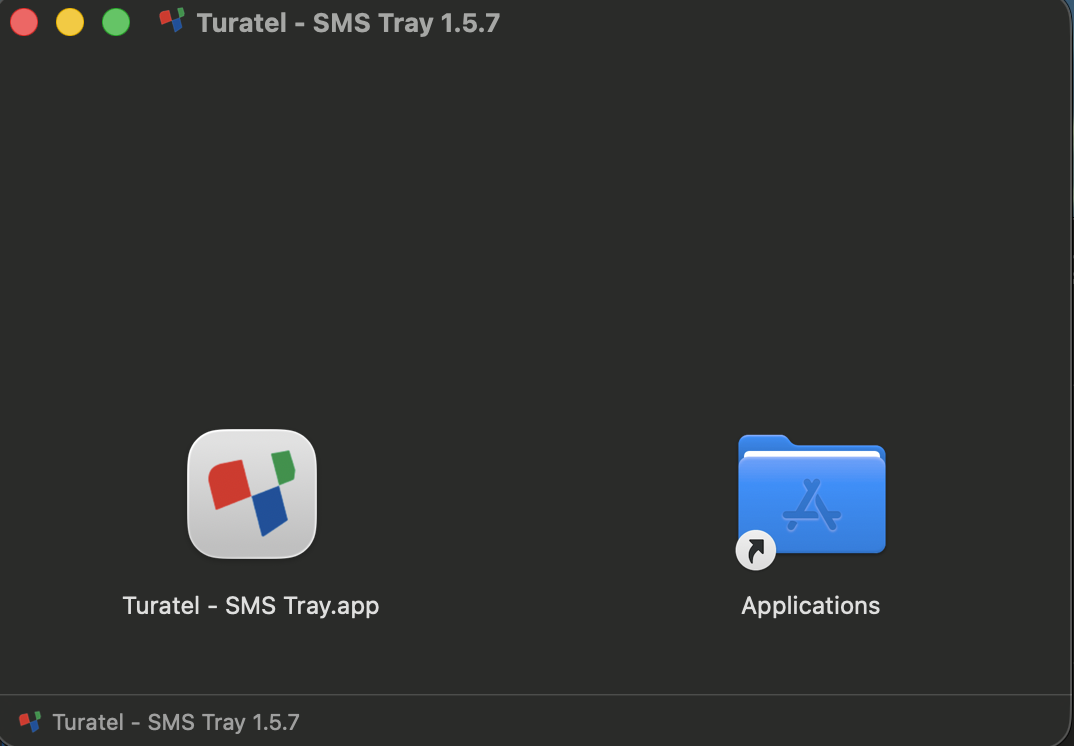
İndirdiğiniz Turatel - SMS Tray.dmg dosyasına çift tıklayarak
açın.
Uygulamalar Klasörüne Taşıma
Açılan pencerede yer alan Turatel - SMS Tray ikonunu sürükleyerek Applications (Uygulamalar) klasörüne bırakın.
Güvenlik ve Başlatma İzni
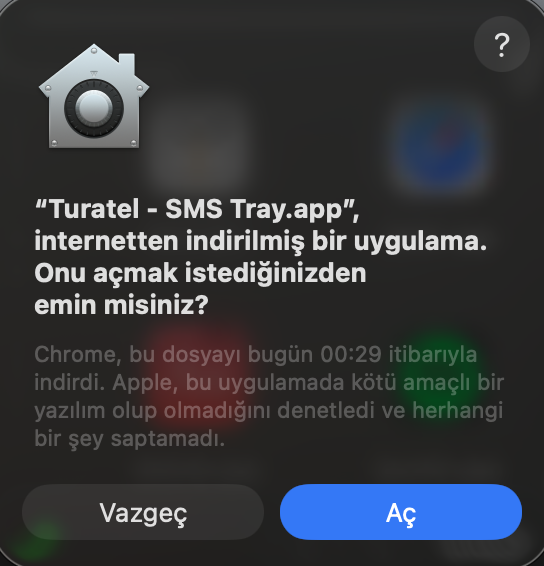
Uygulamayı ilk kez çalıştırdığınızda macOS "Turatel - SMS Tray.app, internetten indirilmiş bir uygulama. Onu açmak istediğinizden emin misiniz?" penceresini açar. Kuruluma devam edip uygulamayı başlatmak için "Aç" butonuna tıklayın.
macOS SMS Tray Adım Adım Kullanım Kılavuzu
Turatel SMS Tray masaüstü uygulamasının macOS üzerindeki tüm özelliklerini ve kullanım adımlarını inceleyin.
Oturum Açma ve Çok Faktörlü Doğrulama (Login & MFA)
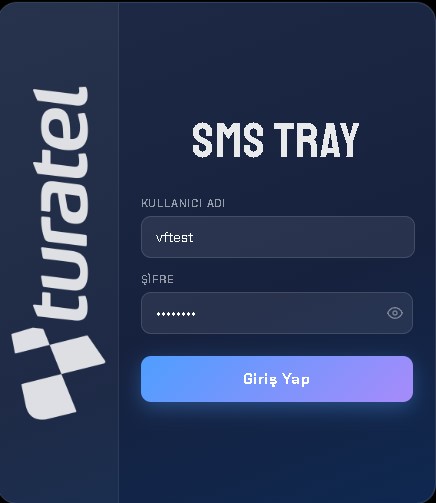
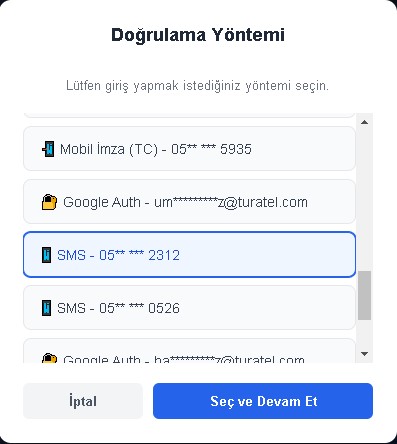
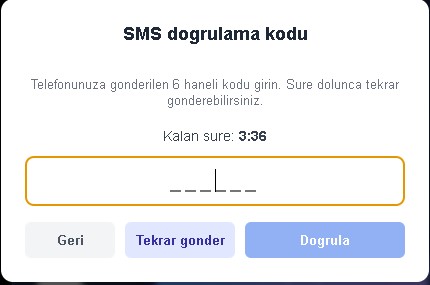
Uygulamayı çalıştırın. Turatel tarafından tanımlanan Kullanıcı Adı ve Şifre bilgilerinizi girin. Ardından hesabınıza bağlı olan Mobil İmza, SMS OTP veya Google Authenticator doğrulama yöntemini seçerek gelen 6 haneli güvenlik kodunu onaylayın.
Güvenlik Politikası ve SMS Gönderim Yetkisi
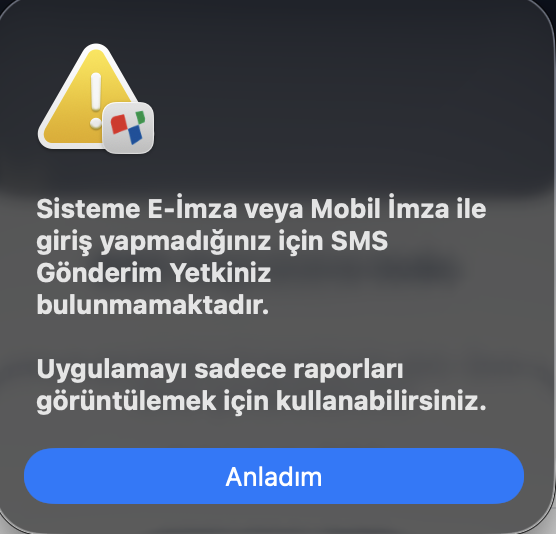
Güvenlik politikaları gereği SMS göndermek için Mobil İmza veya E-İmza doğrulaması zorunludur. Standart SMS OTP veya Authenticator ile girildiğinde sistem uyarı verir ve uygulamayı "Sadece Rapor Modu"nda açar.
Dinamik Masaüstü Takip Barı & Hızlı Menü
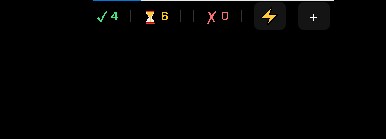
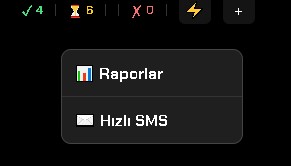
Giriş yaptıktan sonra Mac üst menü barına yerleşen dinamik widget barı üzerinden anlık iletilen (✓), bekleyen (⏳) ve hatalı (✕) mesaj sayılarını takip edebilir; hızlı menüden tek tıkla Raporlar veya Hızlı SMS ekranına geçebilirsiniz.
Sürükle-Bırak Dosya Yükleme ile Toplu SMS
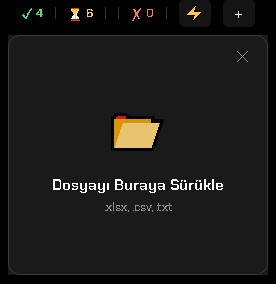
Masaüstü widget barı üzerinde yer alan "+" (Dosya Yükle)
butonuna tıklayarak açılan sürükle-bırak alanına .xlsx,
.csv veya .txt dosyalarınızı bırakabilir ve
yüzlerce alıcıyı anında mesaj formuna yükleyebilirsiniz.
Hızlı SMS ve Manuel Tablo Veri Girişi
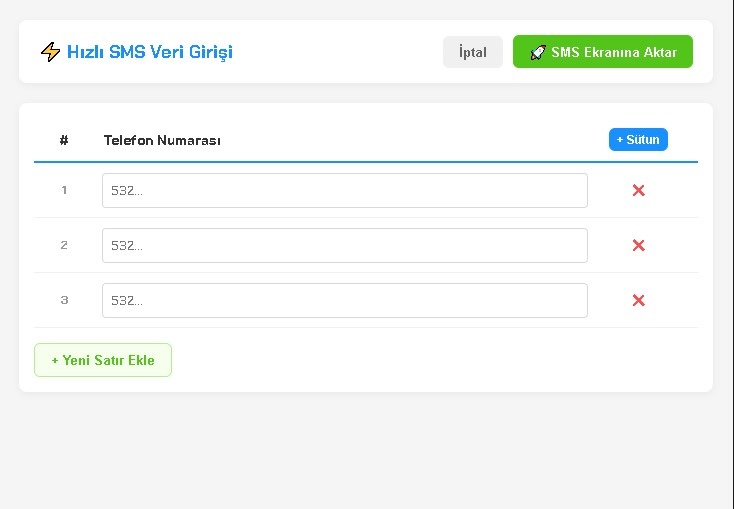
Hızlı SMS penceresi üzerinden + Yeni Satır Ekle butonunu kullanarak birden fazla telefon numarasını liste şeklinde girebilir ve tek tıkla mesaj ekranına aktarabilirsiniz. Ayrıca + Sütun Ekle seçeneği ile özel sütunlar ekleyerek alıcı bazlı kişiselleştirilmiş Parametrik SMS gönderimi yapabilirsiniz.
Dosya Yükleme & Ana Gönderim Ekranı
Mac üst menü barındaki "+" butonuna tıklayarak veya dosyanızı sürükleyip bırakarak (.xlsx, .csv, .txt) alıcı listelerinizi yükleyebilirsiniz. Ana gönderim ekranında Hesap Adı, Gönderim Başlığı (Originator) seçip mesaj metninizi yazabilirsiniz.
Canlı Mobil Telefon Önizleme Özelliği
Gönderim formunda yer alan "Telefonda Gör" butonuna tıklayarak açılan canlı mobil simülatör üzerinden, hazırladığınız mesajın alıcının cep telefonunda nasıl görüneceğini anlık olarak izleyebilirsiniz.
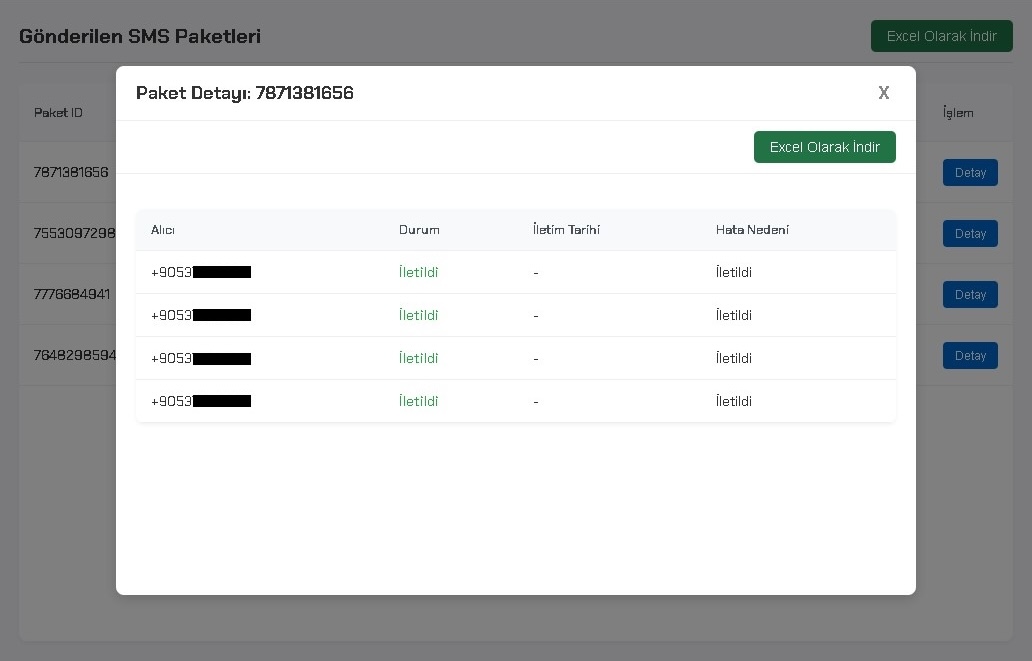
Gönderilen SMS Paket Raporları ve Excel İndirme
"Raporlar" sekmesinden gönderilen tüm SMS paketlerini tarih ve durumlarına göre listeleyin. "Detay" butonuna basarak alıcı bazlı iletim durumlarını görün ve "Excel Olarak İndir" butonuyla raporlarınızı bilgisayarınıza kaydedin.
Sıkça Sorulan Sorular (SSS)
Yukarıda seçmiş olduğunuz sekmeye (Kurulum veya Kullanım) özel sıkça sorulan soruların yanıtları aşağıda yer almaktadır.
Windows 10/11 kullanan çoğu modern bilgisayar 64-bit mimariye sahiptir. Bilgisayarınızın arama çubuğına "Sistem Bilgisi" yazarak veya Bilgisayarım (Bu PC) > Özellikler adımı üzerinden sistem türünü öğrenebilirsiniz. 64-bit sistemler için Windows 64-bit (.exe), daha eski 32-bit bilgisayarlar için Windows 32-bit (.exe) indirilmelidir.
Evet. Kurulumun 1. adımında "Sadece benim için (User)" seçeneğini seçerseniz, Windows yönetici şifresine gerek duymadan uygulamayı kendi oturum açmış kullanıcınıza özel olarak kurabilirsiniz.
Turatel SMS Tray resmi ve dijital imzalı güvenli bir yazılımdır. Windows SmartScreen koruması ekrana gelirse "Daha fazla bilgi" bağlantısına tıklayıp açılan "Yine de Çalıştır" butonuna basarak kuruluma güvenle devam edebilirsiniz.
Evet, SMS'ler alıcılara eksiksiz ulaşır. "Gönder" butonuna bastığınız anda mesaj paketiniz anında Turatel güvenli bulut sunucularına aktarılır. İletim işlemleri sunucu tarafında yürütüldüğü için uygulamayı kapatmanız veya bilgisayarınızı kapatmanız mesajların gönderimini etkilemez.
Güvenlik ve mevzuat politikaları gereği canlı SMS gönderim yetkisini aktif edebilmek için oturum açma aşamasında Mobil İmza veya E-İmza kullanılması zorunludur. SMS OTP veya Google Authenticator seçildiğinde sistem güvenlik koruması devreye girerek uygulamayı yalnızca döküm inceleme (Sadece Rapor Modu) yetkisiyle açar.
Evet. Yüklediğiniz .xlsx, .csv veya .txt dosyalarındaki parantezli, boşluklu veya +90 ile başlayan numaralar, SMS Tray tarafından otomatik ayrıştırılır ve standart 10 haneli GSM formatına temizlenerek mesaj formuna aktarılır.
Evet. Pencereyi kapatsanız dahi SMS Tray Windows sistem tepsisinde (sağ alt köşe, saat yanı) çalışmaya devam eder.
Masaüstü widget barındaki "+" (Dosya Yükle) butonuna tıklayarak açılan
sürükle-bırak alanına .xlsx, .csv veya .txt
dosyalarınızı bırakabilir ve yüzlerce alıcıyı anında yükleyebilirsiniz.
Uygulama içerisindeki "Raporlar" sekmesinden tüm gönderim paketlerinizi inceleyebilir, "Detay" butonuna basarak alıcı bazlı iletim durumlarını (iletildi ✓, bekliyor ⏳, hatalı ✕) görebilir ve "Excel Olarak İndir" butonuyla raporu bilgisayarınıza kaydedebilirsiniz.
Mac ekranınızın sol üst köşesindeki Apple () simgesine tıklayıp "Bu Mac Hakkında" (About This Mac) sekmesine girin. İşlemci / Çip alanında "Apple M1/M2/M3/M4" yazıyorsa Apple Silicon, "Intel" yazıyorsa Intel İşlemci sürümünü indirmeniz gerekir.
İndirdiğiniz .dmg dosyasına çift tıkladığınızda açılan penceredeki
Turatel - SMS Tray uygulama ikonunu fareyle basılı tutarak sağ tarafta
yer alan Applications (Uygulamalar) klasörünün üzerine sürükleyip
bırakmanız gerekmektedir.
Bu macOS sisteminin internetten indirilen tüm güvenli yazılımlarda gösterdiği standart bir güvenlik teyididir. Çıkan pencerede "Aç" butonuna tıklayarak uygulamayı sorunsuz bir şekilde başlatabilirsiniz.
Evet, SMS'ler alıcılara eksiksiz ulaşır. "Gönder" butonuna bastığınız anda mesaj paketiniz anında Turatel güvenli bulut sunucularına aktarılır. İletim işlemleri sunucu tarafında yürütüldüğü için Mac'inizi kapatmanız veya uygulamadan çıkmanız mesajların iletimini etkilemez.
Güvenlik ve mevzuat politikaları gereği canlı SMS gönderim yetkisini aktif edebilmek için oturum açma aşamasında Mobil İmza veya E-İmza kullanılması zorunludur. SMS OTP veya Google Authenticator seçildiğinde sistem güvenlik koruması devreye girerek uygulamayı yalnızca döküm inceleme (Sadece Rapor Modu) yetkisiyle açar.
Evet. Yüklediğiniz .xlsx, .csv veya .txt dosyalarındaki parantezli, boşluklu veya +90 ile başlayan numaralar, SMS Tray tarafından otomatik ayrıştırılır ve standart 10 haneli GSM formatına temizlenerek mesaj formuna aktarılır.
Evet. Pencereyi kapatsanız dahi SMS Tray Mac üst menü barında çalışmaya devam eder.
Mac üst menü barındaki "+" (Dosya Yükle) butonuna tıklayarak açılan
sürükle-bırak alanına .xlsx, .csv veya .txt
dosyalarınızı bırakabilir ve yüzlerce alıcıyı anında yükleyebilirsiniz.
Uygulama içerisindeki "Raporlar" sekmesinden tüm gönderim paketlerinizi inceleyebilir, "Detay" butonuna basarak alıcı bazlı iletim durumlarını (iletildi ✓, bekliyor ⏳, hatalı ✕) görebilir ve "Excel Olarak İndir" butonuyla raporu bilgisayarınıza kaydedebilirsiniz.
Önemli Bilgiler & Güvenlik Uyarıları
Arka Planda Kesintisiz Çalışma
SMS Tray kapatıldığında tamamen kapanmaz; Windows sistem tepsisinde (sağ alt köşe, saat yanı) ve macOS üst menü barında arka planda çalışmaya devam eder. Her an hızlı SMS gönderimi ve dosya içe aktarma için hazırdır.
Kritik Güvenlik Uyarısı (SMS Gönderim Yetkisi)
Uygulama içerisinde aktivasyon yaparken ve giriş doğrulamasında Mobil İmza veya
E-İmza seçeneğini kullanmanız gerekmektedir.
Giriş esnasında SMS OTP veya Google Authenticator seçilmesi durumunda, sistem güvenlik
politikası gereği uygulama "Sadece Rapor Görüntüleme Modu"nda başlayacak ve SMS
gönderimine izin vermeyecektir.